第一次使用漫蛙的新读者,最常见的困惑不是「功能在哪」,而是「顺序该怎么做」。这篇指引按照真实的使用动线编排:先完成安装与权限这两件一次性的事情,再进入找书、收藏、缓存的日常循环。照着做下来,通常十分钟左右就能完成全部设置,之后只需要享受阅读本身。
一是设备与网络:漫蛙面向安卓手机,建议 Android 5.0 及以上版本;安装包体积不小,加上后续要缓存的章节内容,建议全程在 Wi-Fi 环境操作,避免消耗移动流量。二是心态:所有一次性设置(权限、账号、缓存路径)只需要做一遍,做完之后日常使用就只有「打开—阅读—追更」三个动作。
本站页面上每一个「立即下载」按钮都指向同一个网盘地址,内容保持一致。打开链接后按网盘提示保存并获取文件,建议顺手收藏该地址,方便日后更新时再次获取。
首次点开安装包时,系统会提示「未知来源应用」。在弹出的设置页里,允许「来自此来源的应用」安装即可,这属于安卓对非应用市场分发软件的标准流程,返回后重新点击安装包继续。
首次启动时,漫蛙会请求存储读写权限,这一项关系到离线缓存的正常使用,建议选择允许;电话、位置、通讯录等与其功能无关的权限,都可以拒绝,不会影响阅读体验。权限给多了不是好事,按需授予是最稳妥的原则。
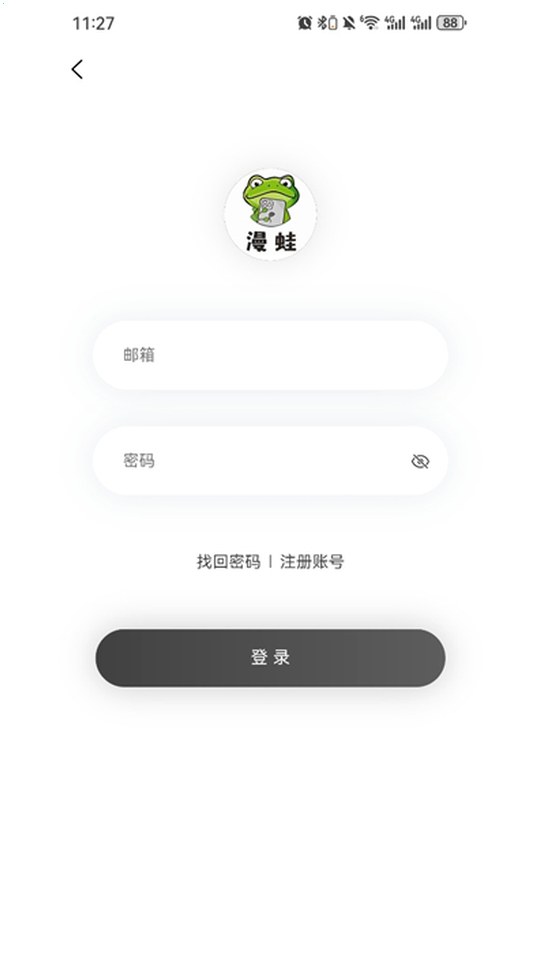
进入应用后点右下角「我的」,默认以游客身份运行;想同步书架和进度,就注册一个账号并登录。登录之后,收藏、阅读位置等数据会上传云端,换设备时直接接续,这一步强烈建议完成。
两条路线:首页直接浏览热门上新与每日更新;或用顶部搜索框输入作品名、作者名,记不全时输入几个字就能联想补全。点开作品详情页,先看简介、题材标签与更新进度,判断是不是自己的口味。
在详情页点「收藏」,作品就会出现在书架页。之后每次更新,封面会自动标注红点,配合系统推送提醒,连载进度第一时间可知。书架支持按更新时间查看,收藏多了也不乱。
在详情页或阅读菜单里点缓存按钮,勾选想要的章节(支持批量),下载完成后即使完全没有网络也能打开阅读。建议开启「Wi-Fi 下自动缓存更新」,这样追更中的作品会自动把新章节落进本地。
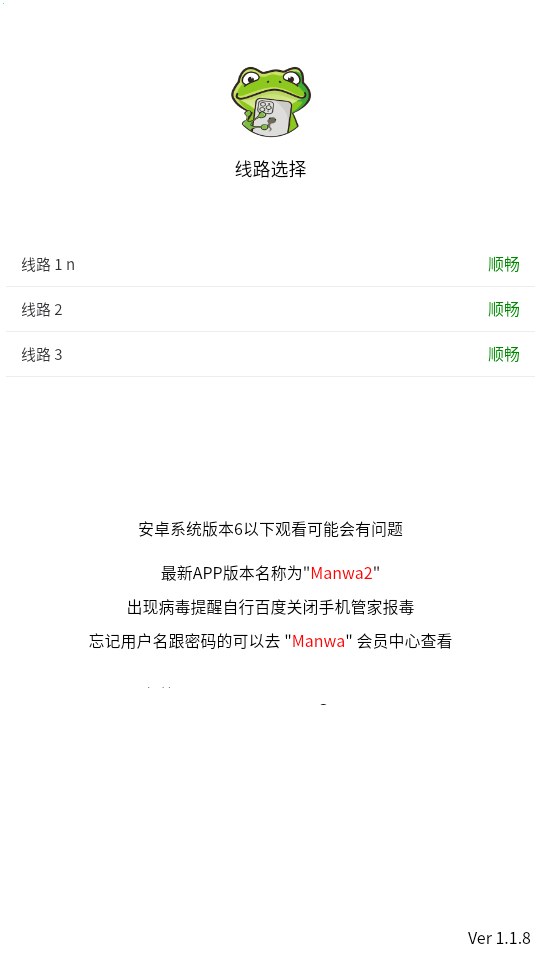
进入阅读页后,点击屏幕中央即可呼出功能菜单:亮度、背景色、翻页模式、字号行距都在这里调。睡前把背景调成夜间模式,通勤横屏时切换翻页方向,长篇作品开启预加载减少等待——这些参数都会被记住,调一次就够了。阅读中如果遇到图片加载不出来,不用退出重进,点菜单里的「切换线路」换一条资源节点即可,绝大多数加载异常都会在这一步恢复。
只要旧手机上登录过账号,迁移就非常简单:新手机安装漫蛙并登录同一账号,书架条目与阅读进度会自动同步。需要提醒的是,本地缓存文件不随账号走,如果有想在无网环境阅读的内容,在新机上重新勾选缓存即可;旧机上的缓存可以在确认不再需要后清理掉,把存储空间让出来。
完成安装只是开始。想了解每一项能力的设计逻辑,可以阅读核心功能深度解析;使用中遇到报毒提醒、缓存排队、进度不同步等具体问题,常见问题与故障排查里按场景整理了十七个高频疑问的处理步骤,多数问题两三分钟就能自行解决。
小结:安装看来源、权限按需给、账号早登录、缓存趁 Wi-Fi。这四句话记住,漫蛙的基本盘就已经稳了。
从页面上的下载入口获取安装包,按七个步骤依次设置,之后就是纯粹的阅读时光。